
21/02/2025
Viele moderne Fernsehgeräte, insbesondere Smart TVs, zeigen Werbung an. Diese Einblendungen können störend sein, besonders wenn man gerade in einen Film oder eine Serie vertieft ist. Glücklicherweise bieten viele Hersteller, darunter auch Sony bei seinen Bravia Smart TVs, Optionen, um diese Werbung zu deaktivieren oder zumindest zu reduzieren. Dieser Artikel zeigt Ihnen, wie Sie Werbung auf Ihrem Sony Bravia Smart TV ausschalten können und wirft einen Blick zurück auf eine der ikonischsten Werbekampagnen von Sony: die unvergessliche "Bouncy Ball" Werbung.

Wie kann ich Werbung auf meinem Sony Bravia Smart TV deaktivieren?
Die genauen Schritte zum Deaktivieren von Werbung können je nach Modell und Softwareversion Ihres Sony Bravia Smart TVs variieren. Sony selbst bietet Anleitungen zum Ausblenden der sogenannten "Info-Anzeige", welche oft als eine Form von Software-seitiger Werbung auf dem Bildschirm erscheint. Es ist wichtig zu verstehen, dass es sich hierbei meist um Werbung handelt, die vom Fernsehhersteller selbst oder von App-Anbietern innerhalb der Smart TV Plattform eingeblendet wird. Diese unterscheidet sich von der Werbung, die innerhalb von Apps wie YouTube oder Streaming-Diensten angezeigt wird.
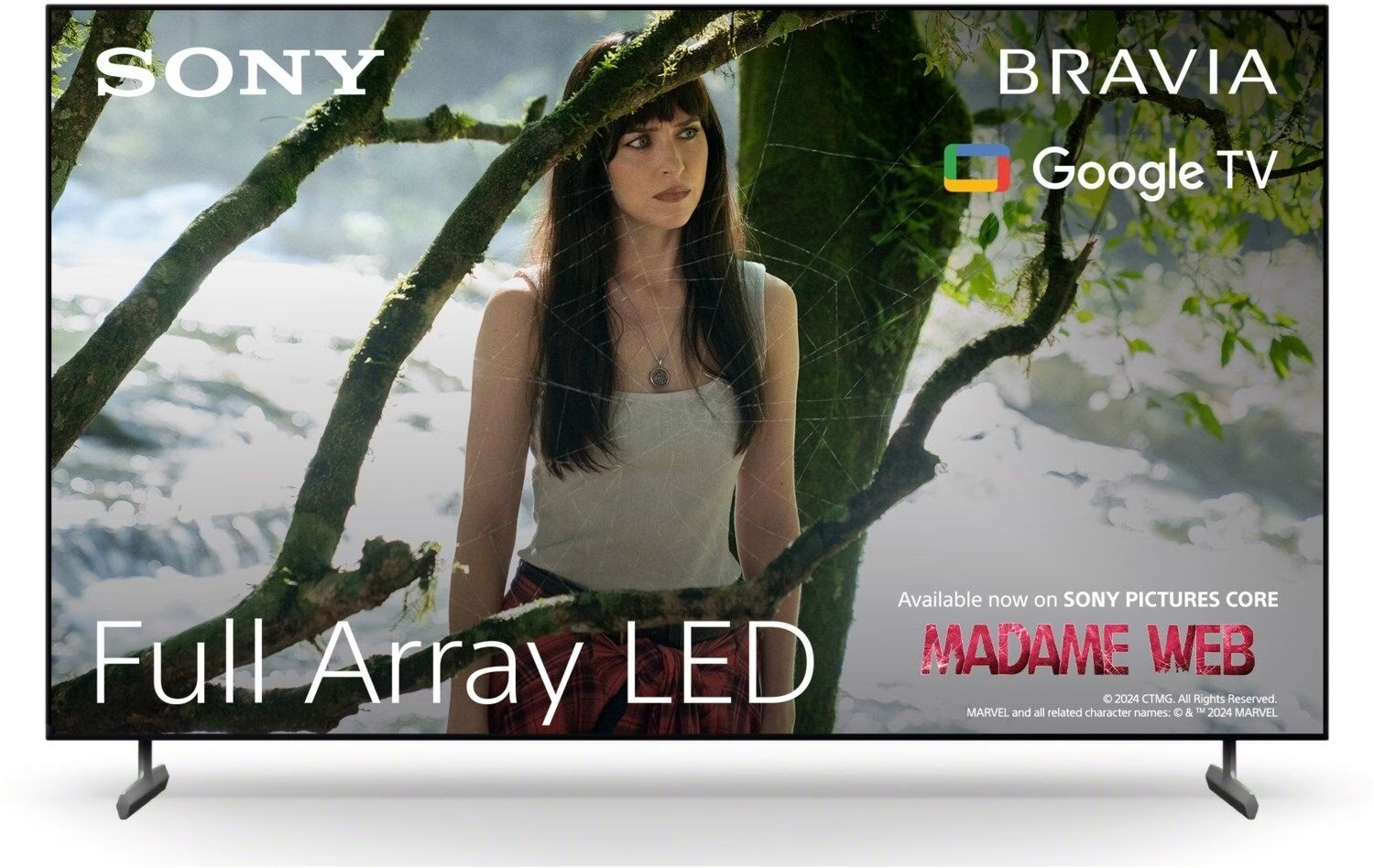
Schritte zum Ausblenden der Info-Anzeige (und potenzieller Werbung)
Die folgenden Schritte basieren auf den von Sony bereitgestellten Informationen zum Ausblenden der "Info-Anzeige". Beachten Sie, dass nicht alle Modelle die vollständige Deaktivierung aller Werbeformen erlauben.
- Zugriff auf die Einstellungen:
Es gibt in der Regel zwei Wege, um zu den Einstellungen zu gelangen:- Über die "Schnelleinstellungen" Taste: Viele Sony Bravia Fernbedienungen verfügen über eine Taste für Schnelleinstellungen (oft mit einem Zahnrad- oder drei-Punkte-Symbol gekennzeichnet). Drücken Sie diese Taste und wählen Sie das Symbol für "Einstellungen" (oft ebenfalls ein Zahnrad).
- Über die "HOME" Taste: Wenn Ihre Fernbedienung keine dedizierte Schnelleinstellungen-Taste hat, drücken Sie die "HOME" Taste. Navigieren Sie im Home-Menü zum Symbol "Einstellungen" (Zahnrad-Symbol) und wählen Sie es aus.
- Navigation im Einstellungsmenü:
Die Menüstruktur kann leicht variieren. Suchen Sie nach Optionen wie:- "Kanäle & Eingänge" → "Info-Anzeige"
- "Fernsehen" → "Info-Anzeige"
- "Kanäle" → "Info-Anzeige"
- "Kanaleinstellung" → "Info-Anzeige"
Der genaue Pfad kann von Ihrem spezifischen Modell abhängen. Achten Sie auf Begriffe wie "Kanäle", "Fernsehen" oder "Eingänge" in Kombination mit "Info-Anzeige".
- Deaktivieren der Info-Anzeige:
Sobald Sie die Option "Info-Anzeige" gefunden haben, wählen Sie diese aus. Sie sollten nun Optionen sehen, um die Anzeige zu konfigurieren. Wählen Sie eine Option wie:- "Deaktivieren"
- "Aus"
- "Ausgeblendet"
Die genaue Bezeichnung kann variieren, aber das Ziel ist es, die Info-Anzeige zu deaktivieren.
Wichtiger Hinweis: Diese Schritte konzentrieren sich auf die "Info-Anzeige". Es ist möglich, dass dies nicht alle Formen von Werbung auf Ihrem Sony Bravia Smart TV vollständig deaktiviert. Einige Apps oder das Smart TV Betriebssystem selbst könnten weiterhin Werbebanner oder Empfehlungen anzeigen. In den Einstellungen des Betriebssystems (Android TV oder Google TV) könnten weitere Optionen zur Personalisierung von Werbung oder zur Einschränkung der Datenerfassung für Werbezwecke verfügbar sein. Es lohnt sich, die Datenschutzeinstellungen und Berechtigungen der einzelnen Apps sowie die allgemeinen Einstellungen des Betriebssystems zu überprüfen.
Tabelle: Übersicht der Einstellungspfade (beispielhaft)
| Menüstruktur (Beispiel) | Option | Einstellungsziel |
|---|---|---|
| Kanäle & Eingänge | Info-Anzeige | Deaktivieren |
| Fernsehen | Info-Anzeige | Ausgeblendet |
| Kanäle | Info-Anzeige | Aus |
| Kanaleinstellung | Info-Anzeige | Deaktivieren |
Hinweis: Diese Tabelle dient nur als Beispiel. Die tatsächliche Menüstruktur auf Ihrem Sony Bravia TV kann abweichen. Konsultieren Sie im Zweifelsfall die Bedienungsanleitung Ihres Fernsehers oder die Sony Support-Website.
War die Werbung für den Sony Bravia Bouncy Ball echt?
Die Frage nach der Echtheit der Sony Bravia "Bouncy Ball" Werbung ist absolut berechtigt und führt uns zu einer faszinierenden Geschichte hinter dieser ikonischen Kampagne. Ja, die Werbung war echt. Was auf dem Bildschirm wie eine beeindruckende Computeranimation wirkte, war in Wahrheit ein aufwendig inszenierter Dreh in den Straßen von San Francisco im Jahr 2005.
Die Geschichte hinter der Bouncy Ball Werbung
Die Idee zur "Bouncy Ball" Werbung entstand aus dem Sony Bravia Slogan "Colour like no other". Die britische Werbeagentur Fallon entwickelte das Konzept, Millionen von bunten Flummis durch eine Stadt rollen zu lassen, um die Farbbrillanz der neuen Sony Bravia Fernseher zu demonstrieren. San Francisco mit seinen steilen Hügeln wurde als idealer Drehort ausgewählt.
Logistische Meisterleistung: Die Umsetzung war eine enorme logistische Herausforderung. Zunächst mussten 250.000 Flummis beschafft werden. Das Produktionsteam kaufte Berichten zufolge alle Flummis westlich des Mississippi auf! Dann galt es, Genehmigungen der Stadt San Francisco einzuholen, die Anwohner zu informieren und ein System zu entwickeln, um die Flummis kontrolliert die Straßen hinabrollen zu lassen.
Flummi-Kanonen und Chaos: Für den Dreh wurden spezielle Flummi-Kanonen entwickelt, um die Bälle in die Luft zu schleudern und den gewünschten Effekt zu erzielen. Der erste Dreh auf der Filbert Street entwickelte sich jedoch zu einem regelrechten Chaos. Die Flummis rollten unkontrolliert, beschädigten Autos, zerbrachen Fensterscheiben und sorgten für ein ohrenbetäubendes Geräusch. Trotz der anfänglichen Schwierigkeiten und der entstandenen Schäden waren die Anwohner und die Stadtverwaltung letztendlich von dem Spektakel begeistert.
Echte Aufnahmen ohne CGI: Entgegen der Vermutung, dass es sich um computergenerierte Bilder handelte, wurde die gesamte Werbung in-camera gedreht. Regisseur Nicolai Fuglsig wollte die Authentizität des Moments einfangen. Sogar der berühmte Frosch, der in der Werbung zu sehen ist, war echt und wurde speziell platziert, um den Effekt zu verstärken.
Ein viraler Hit vor Social Media: Obwohl Social Media im Jahr 2005 noch nicht so präsent war wie heute, wurde die "Bouncy Ball" Werbung zu einem viralen Hit. Sie gewann zahlreiche Werbepreise, wurde millionenfach auf YouTube angesehen und trug maßgeblich zum Erfolg der Sony Bravia Fernseher bei. Es wird sogar gemunkelt, dass Sony jedem verkauften Bravia Fernseher einen Flummi beilegte.
Tabelle: Fakten zur Sony Bravia Bouncy Ball Werbung
| Fakt | Details |
|---|---|
| Jahr der Veröffentlichung | 2005 |
| Drehort | San Francisco, USA |
| Anzahl der Flummis | 250.000 |
| Regisseur | Nicolai Fuglsig |
| Slogan | Colour like no other |
| Musik | "Heartbeats" von José González |
| Echtheit | Echte Aufnahmen, keine CGI |
Fazit
Während die Sony Bravia "Bouncy Ball" Werbung für ihre spektakulären Bilder und ihre Authentizität gefeiert wurde, zeigt sie auch die Macht der Werbung und ihre Fähigkeit, im Gedächtnis zu bleiben. Im digitalen Zeitalter sind wir jedoch oft mit allgegenwärtiger Werbung konfrontiert, auch auf unseren Smart TVs. Die Möglichkeit, diese Werbung zumindest teilweise zu deaktivieren, ist daher für viele Nutzer ein wichtiges Anliegen. Sony Bravia bietet hierfür Optionen, um die "Info-Anzeige" auszuschalten. Ob dies alle Werbeformen vollständig eliminiert, bleibt abzuwarten, aber es ist ein Schritt in die richtige Richtung, um das Fernseherlebnis weniger von Werbeunterbrechungen und mehr von unseren Lieblingsinhalten zu gestalten.
FAQ - Häufig gestellte Fragen
- Kann ich wirklich alle Werbung auf meinem Sony Bravia Smart TV deaktivieren?
- Nicht immer vollständig. Die "Info-Anzeige" lässt sich oft deaktivieren, aber Apps und das Betriebssystem selbst können weiterhin Werbung anzeigen. Überprüfen Sie die Datenschutzeinstellungen und App-Berechtigungen für weitere Optionen.
- Ist die Sony Bravia Bouncy Ball Werbung wirklich ohne Computeranimationen gedreht worden?
- Ja, die Aufnahmen sind echt. Es wurden 250.000 Flummis in San Francisco die Straßen hinuntergerollt. Die Werbung wurde in-camera gedreht.
- Wo finde ich die Einstellungen zur Deaktivierung der Info-Anzeige auf meinem Sony Bravia TV?
- In den "Einstellungen", entweder über die "Schnelleinstellungen" Taste oder die "HOME" Taste zugänglich. Suchen Sie nach Optionen unter "Kanäle", "Fernsehen" oder "Kanaleinstellung" in Verbindung mit "Info-Anzeige".
- Warum sehe ich Werbung auf meinem Smart TV?
- Fernsehhersteller und App-Anbieter nutzen Werbung als Einnahmequelle, um Inhalte und Dienste kostenlos oder günstiger anbieten zu können. Smart TVs sind im Wesentlichen Computer, und Werbung ist ein gängiges Modell im digitalen Bereich.
- Gibt es Alternativen zur Deaktivierung von Werbung auf meinem Smart TV?
- Sie können versuchen, datenschutzorientierte Apps zu verwenden oder einen Ad-Blocker auf Netzwerkebene einzurichten, falls Ihr Router dies unterstützt. Die effektivste Methode ist jedoch oft die Deaktivierung der "Info-Anzeige" in den TV-Einstellungen.