
08/12/2022
Mozilla Firefox ist ein vielseitiger und anpassbarer Browser, der Ihnen zahlreiche Möglichkeiten bietet, Ihr Interneterlebnis zu optimieren. Von grundlegenden Einstellungen bis hin zu fortgeschrittenen Funktionen wie dem DOM-Inspektor – Firefox hält für jeden Nutzer das passende Werkzeug bereit. In diesem Artikel erfahren Sie, wie Sie Firefox optimal nutzen, um Ihre Online-Aktivitäten effizienter und sicherer zu gestalten.
Firefox-Einstellungen personalisieren
Die Einstellungen in Firefox sind der Schlüssel zur Anpassung des Browsers an Ihre individuellen Bedürfnisse. Sie finden die Einstellungen ganz einfach, indem Sie auf das Menüsymbol (drei horizontale Linien) in der oberen rechten Ecke klicken und im Dropdown-Menü "Einstellungen" auswählen. Hier eröffnet sich eine Welt der Konfiguration, die von grundlegenden Optionen bis hin zu detaillierten Anpassungen reicht.
Wichtige Einstellungsbereiche
- Datenschutz & Sicherheit: Dieser Bereich ist von zentraler Bedeutung für Ihre Online-Sicherheit. Hier können Sie Einstellungen zu Cookies, Browserverlauf, Passwörtern und dem Inkognitomodus vornehmen. Aktivieren Sie den erweiterten Tracking-Schutz, um Ihre Privatsphäre zu verbessern, und konfigurieren Sie Datenschutzeinstellungen für ein sichereres Surferlebnis.
- Allgemein: In den allgemeinen Einstellungen können Sie Ihre Startseite festlegen, die Sprache des Browsers ändern, Downloads verwalten und das Erscheinungsbild von Firefox anpassen. Experimentieren Sie mit verschiedenen Designs und Schriftarten, um Firefox nach Ihrem Geschmack zu gestalten.
- Suche: Firefox bietet Ihnen die Flexibilität, Ihre bevorzugte Suchmaschine festzulegen. Wählen Sie aus einer Liste bekannter Suchmaschinen wie Google, DuckDuckGo oder Bing oder fügen Sie Ihre eigene hinzu. Sie können auch Suchvorschläge aktivieren oder deaktivieren und die Suchleiste nach Ihren Wünschen konfigurieren.
- Firefox-Konto: Mit einem Firefox-Konto können Sie Ihre Lesezeichen, Chronik, Passwörter und Einstellungen geräteübergreifend synchronisieren. Dies ist besonders praktisch, wenn Sie Firefox auf mehreren Computern oder Mobilgeräten verwenden.
- Erweitert: Der Bereich "Erweitert" richtet sich an fortgeschrittene Nutzer und bietet Optionen zur Konfiguration von Netzwerkverbindungen, Zertifikaten und Updates. Seien Sie vorsichtig bei Änderungen in diesem Bereich, da falsche Einstellungen die Funktionalität von Firefox beeinträchtigen können.
Der DOM-Property Viewer in Firefox
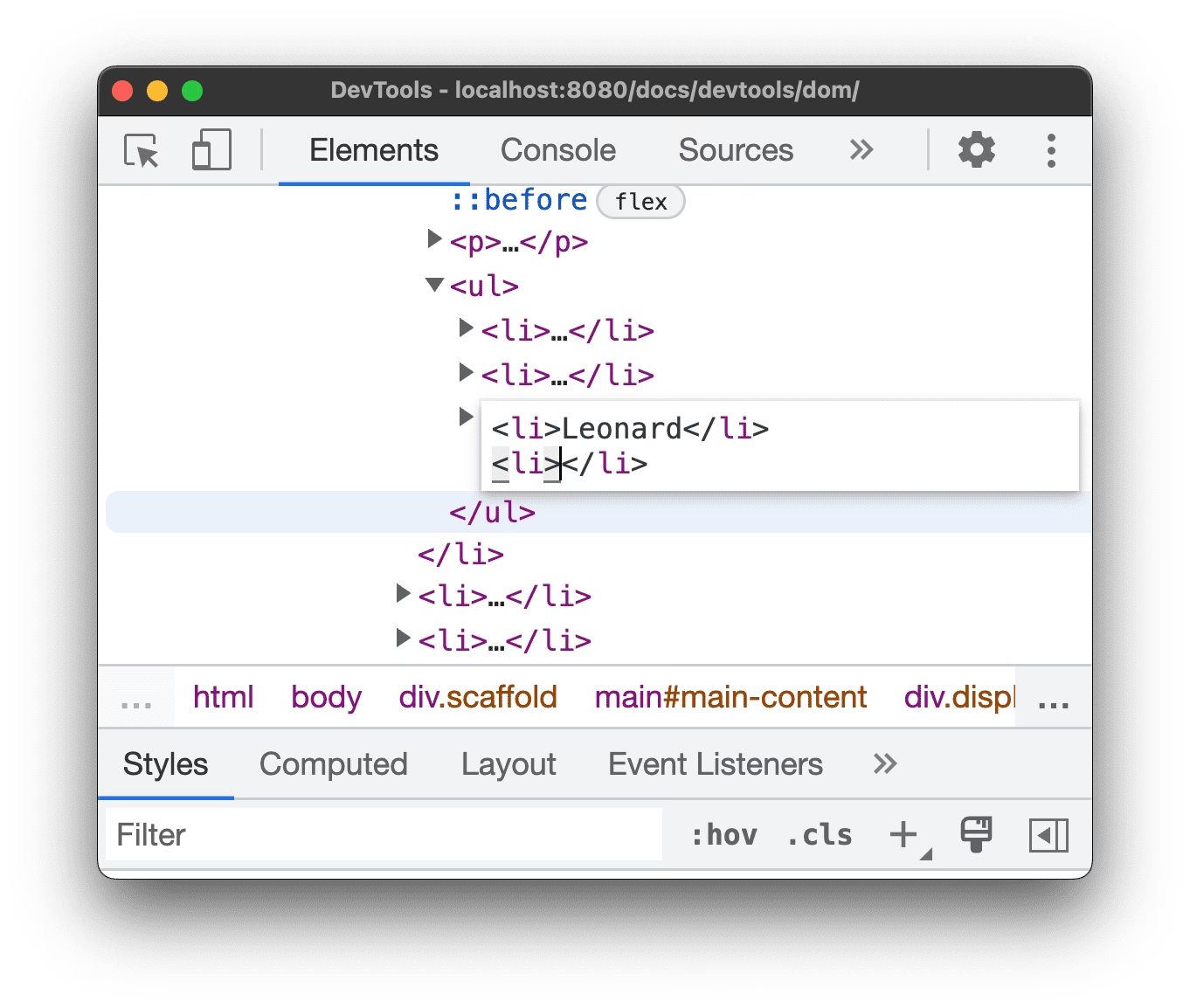
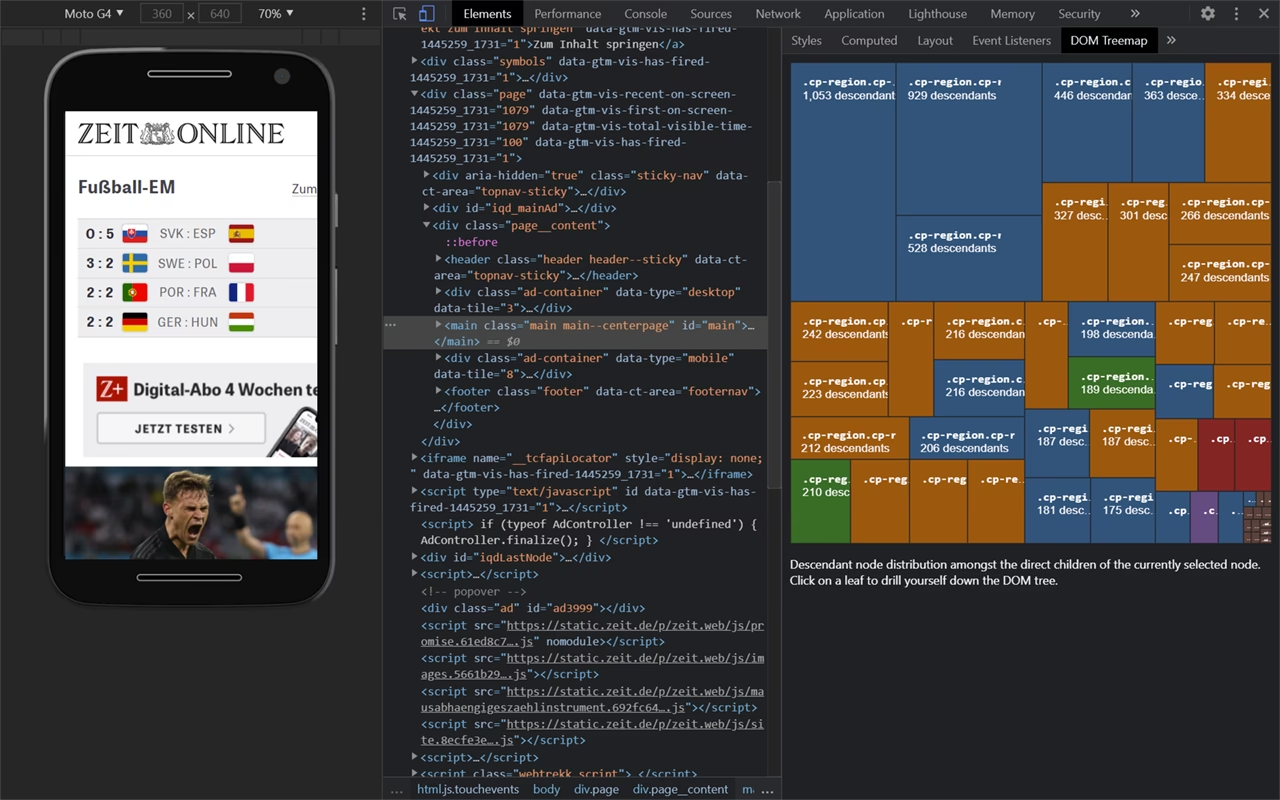
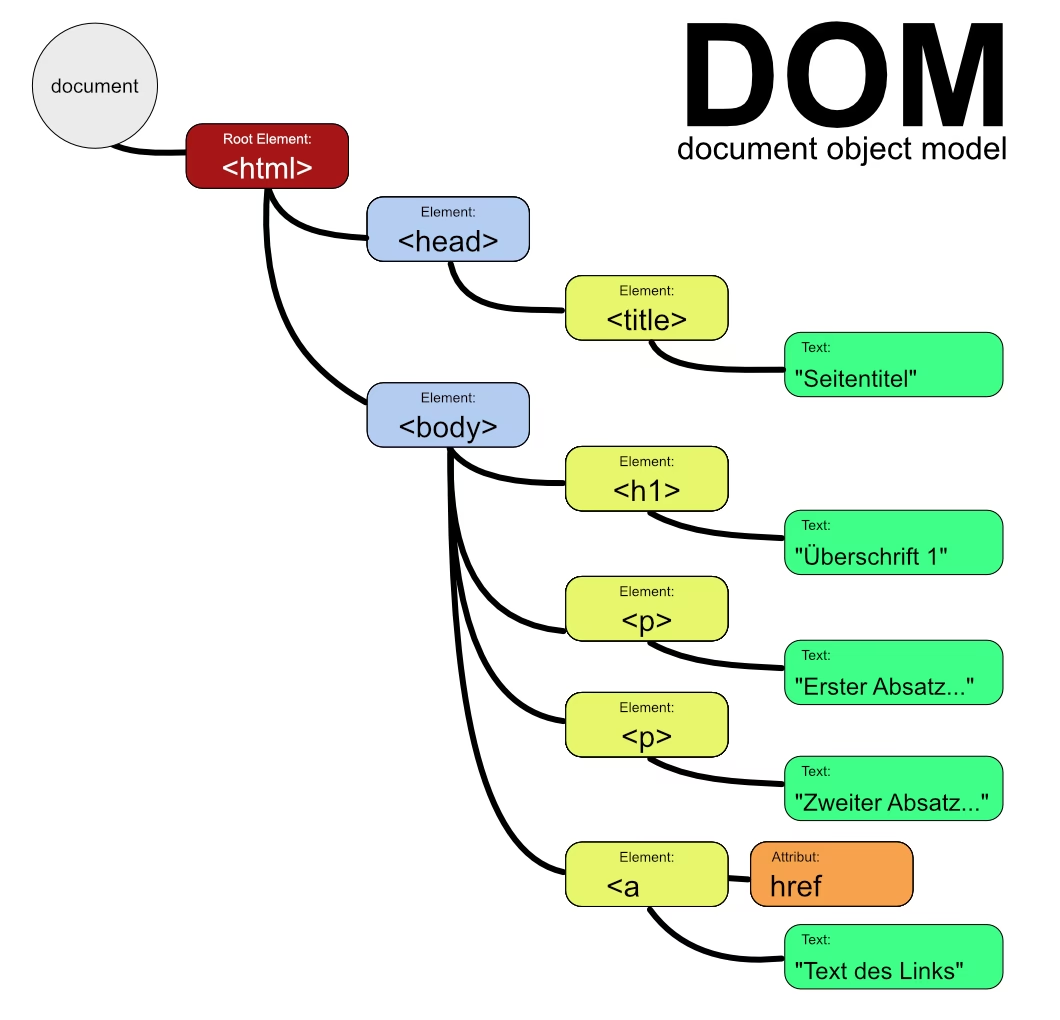
Für Webentwickler und technisch interessierte Nutzer ist der DOM-Property Viewer ein wertvolles Werkzeug. DOM steht für Document Object Model und beschreibt die Struktur eines Webdokuments als Baum von Objekten. Der DOM-Property Viewer ermöglicht es Ihnen, diese Struktur in Firefox zu inspizieren und die Eigenschaften der einzelnen Objekte zu untersuchen.
DOM-Property Viewer aktivieren
Der DOM-Property Viewer ist standardmässig deaktiviert. Um ihn zu aktivieren, gehen Sie wie folgt vor:
- Öffnen Sie die Entwicklerwerkzeuge (Drücken Sie F12 oder Rechtsklick auf eine Webseite -> Untersuchen).
- Klicken Sie auf das Zahnradsymbol (Einstellungen) in der oberen rechten Ecke der Entwicklerwerkzeuge.
- Suchen Sie im Bereich "Standard-Firefox-Entwicklerwerkzeuge" nach der Option "DOM" und aktivieren Sie das Kontrollkästchen.
Nachdem Sie den DOM-Property Viewer aktiviert haben, finden Sie ihn als eigenes Panel in den Entwicklerwerkzeugen unter dem Namen "DOM".
DOM inspizieren
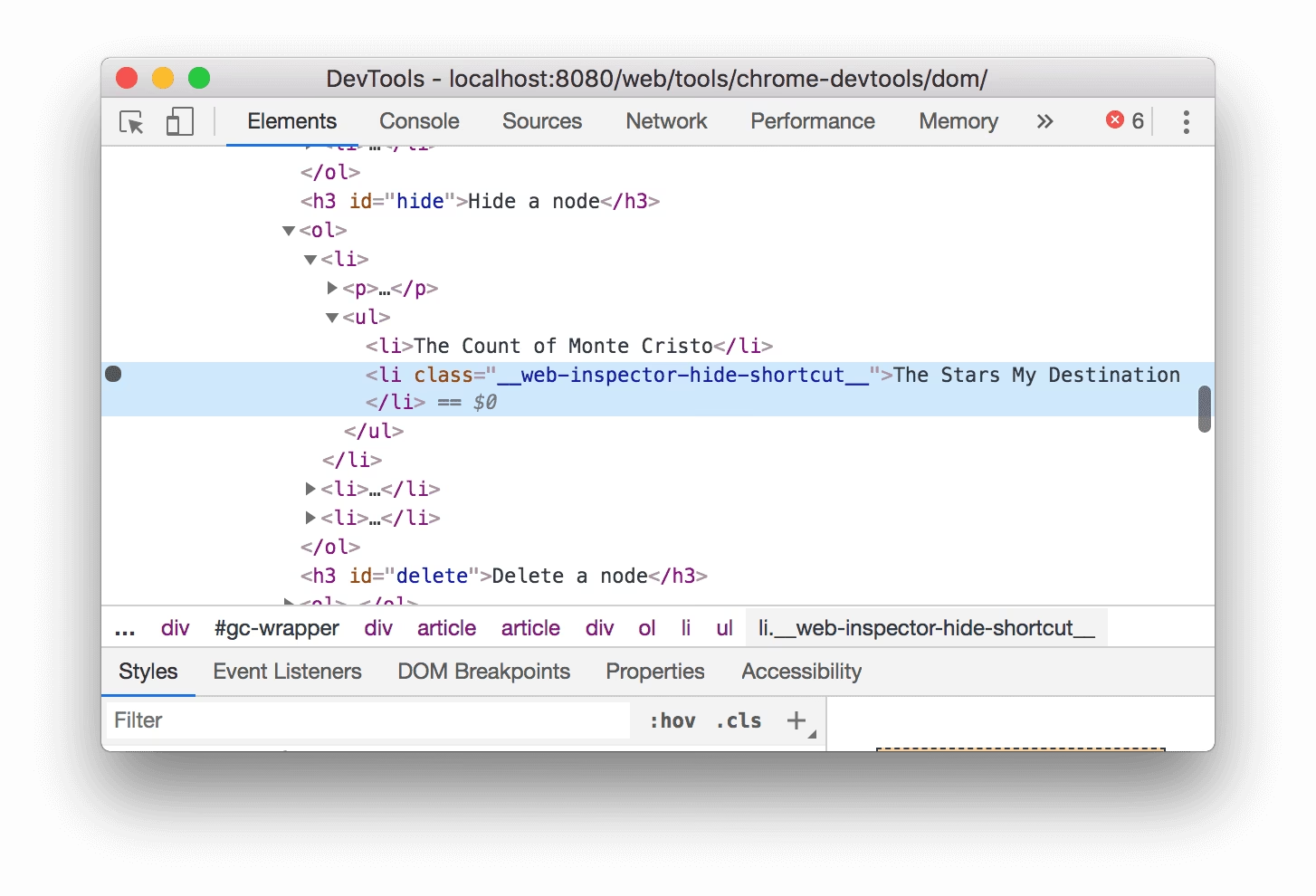
Sobald der DOM-Property Viewer geöffnet ist, können Sie die DOM-Struktur der aktuellen Webseite erkunden. Der Viewer zeigt die Struktur als erweiterbaren Baum an, beginnend mit dem window-Objekt. Sie können durch den Baum navigieren, um die verschiedenen Elemente (Knoten und Objekte) der Webseite zu untersuchen und deren Eigenschaften einzusehen. Dies ist besonders hilfreich, um das Zusammenspiel von HTML, CSS und JavaScript auf einer Webseite zu verstehen und Fehler zu beheben.
Effizient suchen mit Firefox
Firefox bietet verschiedene Möglichkeiten, um im Internet und innerhalb von Webseiten zu suchen. Nutzen Sie die folgenden Funktionen, um schnell und einfach die gewünschten Informationen zu finden:
Die Suchleiste
Die Suchleiste in Firefox befindet sich standardmässig rechts neben der Adressleiste. Hier können Sie Suchbegriffe eingeben und mit Ihrer voreingestellten Suchmaschine im Internet suchen. Firefox merkt sich Ihre Suchanfragen und bietet Ihnen beim Eintippen Vorschläge an, um die Suche zu beschleunigen.
Seitensuche (Strg+F)
Um innerhalb einer Webseite nach bestimmten Wörtern oder Phrasen zu suchen, verwenden Sie die Seitensuche. Drücken Sie die Tastenkombination Strg+F (oder Cmd+F auf macOS), um die Suchleiste am unteren Bildschirmrand zu öffnen. Geben Sie Ihren Suchbegriff ein, und Firefox hebt alle Vorkommen auf der Seite hervor. Mit den Pfeiltasten in der Suchleiste können Sie zwischen den Treffern navigieren.
Schnellsuche
Firefox bietet zwei Schnellsuche-Optionen:
- Suche nach Text: Geben Sie / gefolgt von Ihrem Suchbegriff ein. Firefox sucht nach dem ersten Vorkommen des Textes auf der Seite.
- Suche nach Links: Geben Sie ' gefolgt von Ihrem Suchbegriff ein. Firefox durchsucht die Seite nach Links, die Ihren Suchbegriff enthalten.
Schlüsselwörter für die Suche
Firefox ermöglicht es Ihnen, Schlüsselwörter für häufig verwendete Suchmaschinen zu definieren. So können Sie beispielsweise das Schlüsselwort "w" für Wikipedia festlegen. Um in Wikipedia nach einem Begriff zu suchen, geben Sie einfach "w Suchbegriff" in die Adressleiste ein. Um Schlüsselwörter zu konfigurieren, gehen Sie zu Einstellungen -> Suche -> Suchmaschinen-Schlüsselwörter.
Lesezeichen in Firefox verwalten
Lesezeichen sind eine praktische Möglichkeit, Webseiten zu speichern, die Sie später wieder besuchen möchten. Firefox bietet umfangreiche Funktionen zur Verwaltung Ihrer Lesezeichen:
Lesezeichen hinzufügen
Um ein Lesezeichen hinzuzufügen, klicken Sie auf das Sternsymbol in der Adressleiste. Der Stern wird blau, um anzuzeigen, dass die Seite als Lesezeichen gespeichert wurde. Ein weiteres Klicken auf den Stern öffnet ein Popup-Fenster, in dem Sie den Namen und den Ordner des Lesezeichens bearbeiten sowie Schlagwörter hinzufügen können.
Lesezeichen organisieren
Firefox bietet die Bibliothek zur Verwaltung Ihrer Lesezeichen. Öffnen Sie die Bibliothek über Menü -> Lesezeichen -> Lesezeichen verwalten. Hier können Sie:
- Lesezeichen in Ordnern organisieren.
- Lesezeichen umbenennen und deren Adresse bearbeiten.
- Schlagwörter zu Lesezeichen hinzufügen, um sie leichter zu finden.
- Lesezeichen nach verschiedenen Kriterien sortieren.
- Lesezeichen importieren und exportieren.
Lesezeichen-Symbolleiste
Die Lesezeichen-Symbolleiste ist eine praktische Leiste unterhalb der Adressleiste, in der Sie häufig verwendete Lesezeichen und Ordner ablegen können. Um die Lesezeichen-Symbolleiste anzuzeigen, klicken Sie mit der rechten Maustaste auf einen leeren Bereich der oberen Leiste und wählen Sie "Lesezeichen-Symbolleiste".
Lesezeichen importieren und exportieren
Firefox ermöglicht es Ihnen, Lesezeichen aus anderen Browsern oder aus HTML-Dateien zu importieren und Ihre Firefox-Lesezeichen als HTML- oder JSON-Datei zu exportieren. Diese Funktionen finden Sie in der Bibliothek unter Importieren und Sichern.
Fazit
Firefox ist mehr als nur ein Browser – es ist ein mächtiges Werkzeug, das Ihnen zahlreiche Möglichkeiten zur Anpassung und Optimierung Ihres Interneterlebnisses bietet. Indem Sie die Einstellungen personalisieren, den DOM-Property Viewer nutzen, effizient suchen und Ihre Lesezeichen optimal verwalten, können Sie Firefox zu Ihrem idealen Begleiter im digitalen Alltag machen. Entdecken Sie die vielfältigen Funktionen von Firefox und profitieren Sie von einem schnellen, sicheren und personalisierten Browsererlebnis.